 Search
Ventoy – Çoklu ISO önyükleme aracı
Ventoy Nedir? Çoklu ISO Önyükleme Aracının Gücü
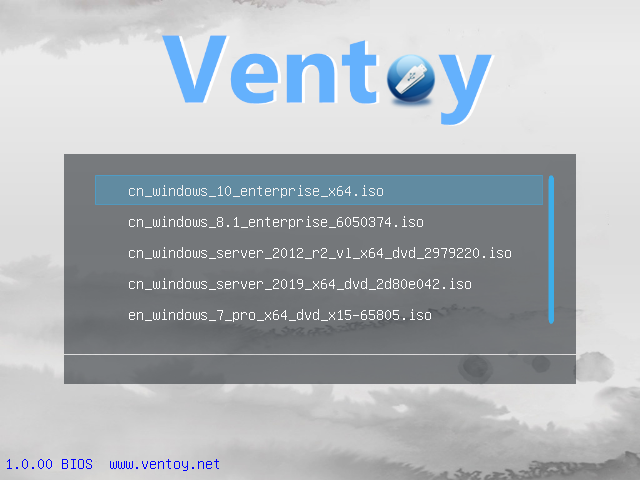
Ventoy, bilgisayar dünyasında sıkça ihtiyaç duyulan bir işlemi mükemmel bir şekilde yerine getiren, ücretsiz ve açık kaynaklı bir yazılımdır. Geleneksel yöntemlerin aksine, her ISO dosyası için USB belleğinizi defalarca biçimlendirmek zorunda kalmazsınız. Ventoy ile USB belleğinize bir kere kurulum yaptıktan sonra, istediğiniz kadar ISO, WIM, VHD(x) ve IMG dosyasını sürükleyip bırakarak çoklu önyükleme menüsü oluşturabilirsiniz. Bu araç, birden fazla işletim sistemini veya kurtarma aracını tek bir USB çubuğunda taşımayı kolay ve hızlı hale getirir.
Ventoy’un Temel Özellikleri ve Avantajları
Bu yazılım, bir USB önyükleme aracından beklenen tüm gelişmiş özellikleri sunar. En dikkat çekici yanı, ISO dosyalarını USB’ye kopyalamak dışında herhangi bir işlem yapmanıza gerek olmamasıdır. Aşağıda Ventoy’u diğer araçlardan ayıran başlıca özellikleri bulabilirsiniz.
Çoklu ISO Desteği ve Sınırsız Depolama
Ventoy, aynı anda onlarca farklı ISO dosyasını destekler. Windows 10, Windows 11, çeşitli Linux dağıtımları (Ubuntu, Fedora, Debian, Arch Linux), kurtarma araçları (Hiren’s Boot CD, GParted) gibi her türlü önyüklenebilir imajı tek bir USB’de toplamak mümkün. USB belleğinizin kapasitesi yettiği sürece dosya ekleyebilir, silebilir veya değiştirebilirsiniz. Bu özellik sayesinde Windows 11 ISO İndir – Güçlü ve Çok Sürümlü Seçenekler sayfasındaki gibi farklı sürümleri tek bir USB’de test edebilirsiniz.
Legacy ve UEFI Desteği
Ventoy, hem eski BIOS (Legacy) sistemlerini hem de yeni UEFI sistemlerini sorunsuz bir şekilde destekler. Ayrıca Secure Boot (Güvenli Önyükleme) özelliğini etkinleştirme seçeneği sunar. Bu sayede, modern dizüstü bilgisayarlardan eski masaüstü bilgisayarlara kadar kapsamlı bir uyumluluk sağlar. Yazılım, önyükleme yapılacak sistemi otomatik olarak algılar ve en uygun modu seçer.
Kalıcı Depolama (Persistence) Desteği
Özellikle Linux kullanıcıları için güçlü bir özellik olan kalıcı depolama, Ventoy ile mümkündür. Canlı bir Linux USB’sinde yaptığınız değişikliklerin (kurduğunuz programlar, kaydettiğiniz dosyalar) yeniden başlatmalarda kaybolmamasını sağlayabilirsiniz. Bu, taşınabilir bir işletim sistemi deneyimi için etkili bir çözümdür.
Ventoy Kimler İçin Uygun?
Ventoy, profesyonel BT uzmanlarından ev kullanıcılarına kadar geniş bir kitleye hitap eder. İşte bu aracın en çok işe yarayacağı kullanıcı grupları:
- Sistem yöneticileri ve teknisyenler: Farklı işletim sistemlerini ve kurtarma araçlarını tek bir USB’de taşıyarak saha çalışmalarında verimli bir çözüm sunar.
- Yazılım geliştiriciler ve test uzmanları: Birden fazla işletim sistemi sürümünü test etmek için her seferinde USB hazırlamak zorunda kalmazlar.
- Meraklı kullanıcılar: Linux dağıtımlarını denemek, Windows’u yeniden kurmak veya sistem kurtarma araçlarını yanında taşımak isteyen herkes için idealdir.
- Öğrenciler: Bilgisayar laboratuvarlarında hızlıca farklı işletim sistemlerini başlatmak isteyenler için kolay bir yöntemdir.
Ventoy Nasıl Kullanılır? Adım Adım Kılavuz
Ventoy’u kullanmak son derece basittir. Karmaşık komutlara veya her ISO için ayrı bir yazılıma ihtiyacınız yok. İşte adım adım kurulum ve kullanım süreci:
1. Ventoy’u İndirme ve Kurulum
Resmi web sitesinden Ventoy’u indirin. Yazılım, Windows ve Linux için sürümler sunar. ZIP dosyasını açtıktan sonra Ventoy2Disk.exe dosyasını çalıştırın. Burada USB belleğinizi seçin ve “Install” (Kur) butonuna tıklayın. Bu işlem, USB belleğinizi iki bölüme ayıracaktır: biri Ventoy’un önyükleme dosyaları için, diğeri ise ISO dosyalarınızı kopyalayacağınız ana bölüm. Dikkat: Bu işlem USB belleğinizdeki tüm verileri silecektir. Eğer USB belleğinizi önceden biçimlendirmek isterseniz, HP USB Disk Storage Format Tool ile Hızlı Biçimlendirme sayfasındaki aracı kullanabilirsiniz.
2. ISO Dosyalarını Kopyalama
Kurulum tamamlandıktan sonra USB belleğiniz, normal bir depolama aygıtı gibi görünecektir. Şimdi yapmanız gereken tek şey, kullanmak istediğiniz tüm ISO, WIM veya VHD dosyalarını bu USB belleğe kopyalamak. Dosyaları doğrudan ana dizine veya istediğiniz klasörlere atabilirsiniz. Ventoy, bu dosyaları otomatik olarak tarayacak ve önyükleme menüsüne ekleyecektir.
3. Önyükleme ve Kullanım
USB belleğinizi bilgisayara takın ve BIOS/UEFI ayarlarından USB’den önyüklemeyi seçin. Ventoy’un grafiksel menüsü karşınıza çıkacaktır. Bu menüde, USB’ye kopyaladığınız tüm ISO dosyalarını göreceksiniz. İstediğinizi seçin ve Enter tuşuna basın. Ventoy, seçtiğiniz ISO’yu otomatik olarak belleğe yükleyecek ve başlatacaktır.
Ventoy’un Diğer Araçlara Göre Avantajları
Piyasada Rufus, Etcher, UNetbootin gibi birçok popüler önyükleme aracı bulunur. Ancak Ventoy, onlardan farklı bir yaklaşım sunar. İşte karşılaştırmalı avantajları:
- Zamandan tasarruf: Her yeni ISO için USB’yi yeniden yazmak yerine, sadece dosyayı kopyalarsınız. Bu, özellikle sık sık ISO değiştirenler için verimli bir yöntemdir.
- Esneklik: USB belleğinizi aynı zamanda normal dosya depolama için de kullanabilirsiniz. Ventoy, kendi bölümüne dokunmadan diğer dosyalarınızı korur.
- Güncelleme kolaylığı: Ventoy’un kendisini güncellemek için USB’yi yeniden kurmanız gerekmez. “Update” butonuna tıklayarak mevcut kurulumu hızlı bir şekilde güncelleyebilirsiniz.
- Geniş uyumluluk: 1100’den fazla ISO dosyası test edilmiş ve desteklenmektedir. Bu, onu piyasadaki en kapsamlı araçlardan biri yapar.
Ventoy ile Çoklu Önyükleme Deneyiminizi Geliştirin
Ventoy, yalnızca bir araç değil, aynı zamanda bir sistem kurtarma ve kurulum çözümüdür. Örneğin, bilgisayarınız açılmadığında yanınızda taşıdığınız bir USB ile kurtarma işlemlerini gerçekleştirebilirsiniz. Ayrıca, farklı işletim sistemlerini denemek için sanal makine kurulumuna gerek kalmadan doğrudan donanım üzerinde test yapabilirsiniz. Tam özellikli bu yapı, teknik servisler ve sistem yöneticileri için vazgeçilmez bir yardımcıdır. Eğer daha önce Pmaktif gibi araçlarla sistem yönetimi yaptıysanız, Ventoy’un sağladığı bu esnekliği takdir edeceksiniz.
Güvenlik ve Güncelleme İpuçları
Ventoy, açık kaynaklı bir yazılım olduğu için güvenlik konusunda şeffaftır. Ancak, herhangi bir önyükleme aracında olduğu gibi, ISO dosyalarınızı güvenilir kaynaklardan indirmeniz önemlidir. Ventoy’u düzenli olarak güncellemek, yeni işletim sistemi sürümleriyle uyumluluğu artırır ve olası hataları düzeltir. Ayrıca, USB belleğinizin sağlıklı çalışması için zaman zaman kontrol etmek iyi bir alışkanlıktır. Bu noktada, Turbobit Dosya Arama özelliğini kullanarak ihtiyacınız olan ISO dosyalarını hızlıca bulabilirsiniz.
Ventoy’un Geleceği ve Topluluk Desteği
Ventoy, aktif bir geliştirici topluluğu tarafından desteklenmektedir. Düzenli olarak yeni özellikler eklenmekte ve hata düzeltmeleri yayınlanmaktadır. Topluluk forumları ve GitHub sayfası sayesinde karşılaştığınız sorunlara çözüm bulabilir, yeni sürümlerden haberdar olabilirsiniz. Bu etkili topluluk desteği, yazılımın sürekli gelişmesini sağlar. Eğer birden fazla işletim sistemini tek bir USB’de taşımanın en iyi yolunu arıyorsanız, Ventoy bu ihtiyacınızı fazlasıyla karşılayacaktır.